Call: O962 87O 473 ( Tư Vấn Miễn Phí )
 Mail to: danganhtu7891@gmail.com
 Hỗ Trợ 24/7
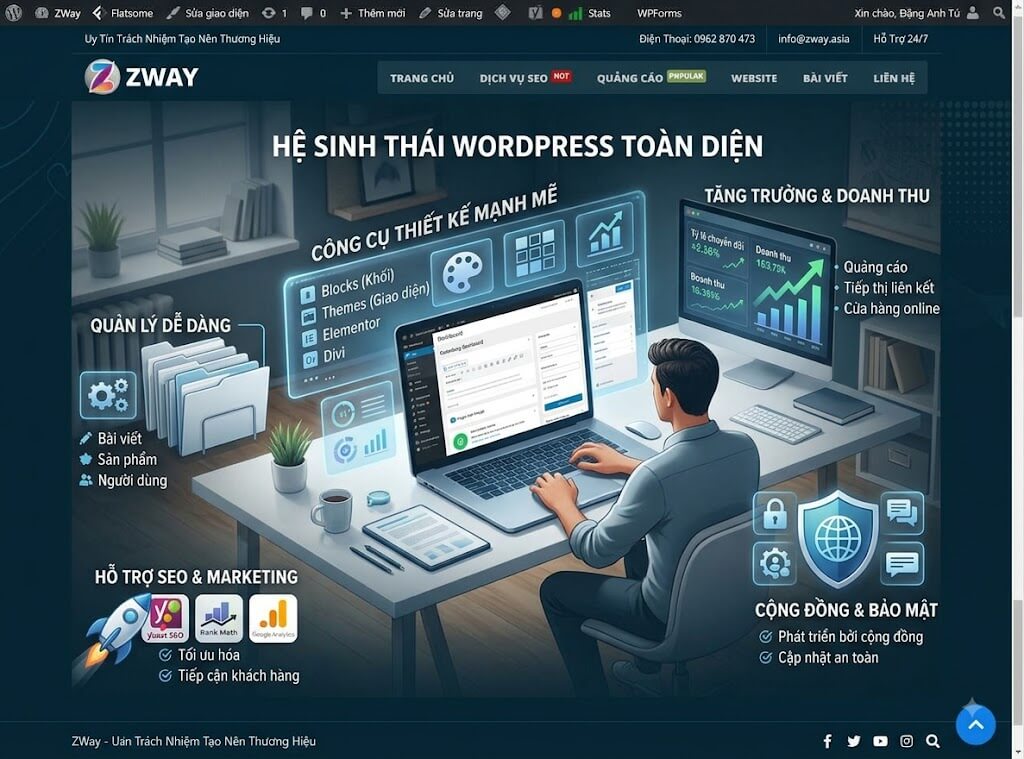
Menu (thanh điều hướng) đóng vai trò như một bản đồ dẫn đường trên website. Một menu WordPress được thiết kế khoa học không chỉ giúp người dùng dễ dàng tìm kiếm thông tin mà còn giúp các công cụ tìm kiếm như Google đánh giá cao cấu trúc website của bạn.
Trong bài viết này, hãy cùng tìm hiểu từ A-Z cách tạo, chỉnh sửa và tối ưu menu WordPress chuẩn SEO nhất.
Menu WordPress Là Gì? Tại Sao Cần Tối Ưu Menu?
Menu WordPress là tập hợp các liên kết điều hướng được đặt ở các vị trí cố định trên website như Đầu trang (Header), Chân trang (Footer) hoặc Thanh bên (Sidebar). Menu thường chứa các đường dẫn đến Trang chủ, Danh mục bài viết, Sản phẩm, Trang liên hệ hoặc Giới thiệu.
Lợi ích của một menu được tối ưu tốt:
- Tăng trải nghiệm người dùng (UX): Giúp truy cập thông tin nhanh chóng chỉ với 1-2 click.
- Cải thiện SEO: Giúp con bọ Google dễ dàng cào dữ liệu và hiểu rõ cấu trúc tầng của website.
- Giảm tỷ lệ thoát trang (Bounce Rate): Giữ chân người dùng ở lại khám phá thêm nhiều nội dung khác.
4 Bước Tạo Menu WordPress Cơ Bản Cho Website
Để bắt đầu tạo một thanh điều hướng mới trong WordPress, bạn thực hiện theo các bước sau:
Bước 1: Truy cập trình quản lý Menu
- Đăng nhập vào bảng điều khiển WordPress Admin.
- Chọn Giao diện (Appearance) $\rightarrow$ Menu.
Bước 2: Tạo Menu mới
- Nhấp vào dòng chữ Tạo một menu mới (create a new menu).
- Nhập Tên menu (ví dụ: Menu Chính, Footer Menu) để dễ quản lý.
- Nhấn Tạo trình thực đơn (Create Menu).
Bước 3: Thêm liên kết vào Menu
Ở cột bên trái, bạn chọn các mục muốn đưa vào menu:
- Trang (Pages): Các trang cố định như Giới thiệu, Liên hệ, Dịch vụ.
- Bài viết (Posts): Chọn bài viết nổi bật muốn hiển thị.
- Liên kết tự do (Custom Links): Thêm URL tùy chỉnh bất kỳ.
- Chuyên mục (Categories): Thêm danh mục bài viết hoặc danh mục sản phẩm.
Sau khi tích chọn, nhấn nút Thêm vào menu (Add to Menu).
Bước 4: Thiết lập vị trí và Lưu
- Trong phần Cài đặt menu (Menu Settings) bên dưới, chọn vị trí hiển thị (ví dụ: Primary Menu hoặc Header Menu).
- Nhấn Lưu menu (Save Menu) để hoàn tất.
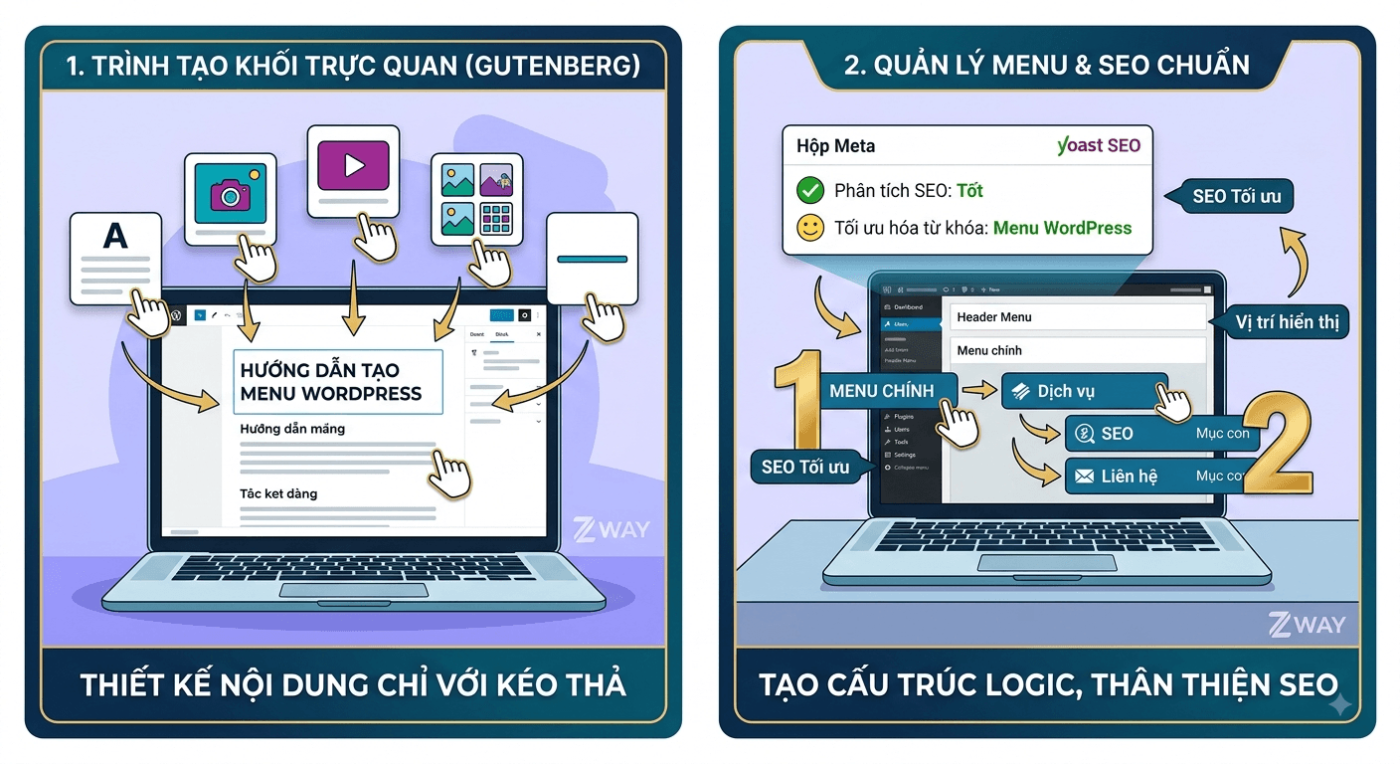
Cách Tạo Menu Đa Cấp (Sub-menu Dropdown) Trong WordPress
Menu đa cấp giúp gom nhóm nội dung gọn gàng hơn. Để tạo menu dạng thả xuống (Dropdown):
- Trong giao diện chỉnh sửa Menu, kéo thả mục con nằm ngay dưới mục cha.
- Kéo nhẹ mục con sang phải một chút cho đến khi thấy mục đó lùi vào trong (hiển thị nhãn Mục con / Sub item).
- Nhấn Lưu menu.
Bí Quyết Tối Ưu Menu WordPress Chuẩn SEO
Đừng chỉ dừng lại ở việc tạo menu, hãy áp dụng các mẹo sau để tối ưu chuẩn SEO:
- Đặt tên menu ngắn gọn, chứa từ khóa: Sử dụng nhãn menu rõ ràng, chính xác thay vì các từ chung chung.
- Cấu trúc phân cấp logic: Giới hạn menu từ 1-2 cấp độ thả xuống. Việc chia quá nhiều cấp sẽ khiến giao diện bị rối và khó thao tác trên điện thoại.
- Tối ưu hiển thị trên Mobile: Đảm bảo giao diện website của bạn hỗ trợ Menu Responsive (Menu Hamburger) mượt mà cho thiết bị di động.
- Ưu tiên các trang quan trọng: Đặt các trang chuyển đổi cao hoặc chuyên mục chính ở các vị trí dễ thấy nhất từ trái sang phải.